

DATEV SmartLogin, SmartCard und DATEV-Konto: Zugang zu DATEV-Anwendungen
Leitfaden zu den DATEV-Anmeldeverfahren SmartLogin und SmartCard sowie zum DATEV-Konto. Einrichtung, Rechteverwaltung, Handy-Wechsel und Bestellung weiterer Zugänge.
Wort-für-Wort Transkript
Hallo und herzlich willkommen zu diesem Artikel. In diesem Artikel geht es um die Frage, wie können Sie sich eigentlich in der DATEV Welt anmelden? Und diese Frage ist relevant für alle DATEV Anwendungen, also sowohl für DATEV Unternehmen online, DATEV Meine Steuern, DATEV Personal, also unabhängig davon, mit welcher Lösung Ihr Berater arbeitet beziehungsweise welche Leistungen die Kanzlei für Sie erbringt. Immer wenn Sie sich bei DATEV anmelden müssen, ist dieser Artikel hier relevant.
Es gibt im Kern bei DATEV drei verschiedene Möglichkeiten, sich anzumelden. Die erste Möglichkeit ist das sogenannte DATEV Konto. Das ist tatsächlich noch relativ neu und das ist so wie bei vielen anderen Apps. Sie können sich mithilfe von E-Mail-Adresse und Passwort im Prinzip anmelden.
Das ist eine neue Version, wie gesagt. Früher gab es das so noch nicht, aber ist jetzt einfach mit diesem DATEV Konto verknüpft. Dann gibt es die zweite Funktion, nämlich die sogenannten Smartcards. Die sehen so aus, das sind also kleine USB Sticks, die man oder mIDentity Sticks heißen sie, kleine mIDentity Sticks, die man in Computer reinstecken kann, die Sie dann authentifizieren.
Das brauchen sie aber grundsätzlich erst mal nicht. Das ist ein Relikt aus früherer Zeit. Früher hat man mit DATEV immer so gearbeitet und früher braucht Mandanten auch tatsächlich diesen mIDentity Stick. Mittlerweile brauchen sie das aber nur noch, wenn sie Selbstbucher sind, also wenn sie selbst nicht nur DATEV Unternehmen online zum Beispiel nutzen, sondern eben auch DATEV Rechnungswesen und Sie also quasi alles vorbuchen und an den Steuerberater nur noch die fertigen Daten übergeben, dann bräuchten Sie so einen so einen mIDentity Stick noch.
Wenn Sie einen Steuerberater haben, der sich die Buchhaltung kümmert und es geht nur den Datenaustausch über das Cloud System von DATEV, brauchen Sie diese USB Sticks nicht mehr, aber das sind eben Identity Sticks, aus historischen Gründen hier noch mal genannt. Die dritte Möglichkeit und das ist die modernste, ist der sogenannte DATEV Smart Log In. Das ist auch das, was aktuell am geläufigsten ist und Smart Log In bedeutet, Sie bekommen einen Brief, registrieren Ihr Handy mithilfe dieses Briefs. Es gibt also auf dem Smartphone, egal ob jetzt iOS oder Android.
Da gibt es also hier von DATEV eine Smart Lock in App. Die müssten Sie sich einmal runterladen. Die funktioniert im Kern wie eine ganz normale Zwei Faktor Authentifizierungs App. Und wann immer Sie ein Programm in DATEV öffnen, erscheint dort ein QR Code und Sie scannen einmal mithilfe dieser App diesen QR Code ab und sind dann angemeldet.
Das ist also ein eigenes Zwei Faktor Verfahren und dieses DATEV Konto, was ich eben schon erwähnt habe, also dass Sie eine E-Mail-Adresse und Passwort haben, das ist immer mit diesen Medien verknüpft. Also Sie als Person haben ein DATEV Konto. Sie können aber mehrere Smart Logins haben oder Sie können auch ein Smart Log in und ein Smartcard haben. Das alles geht, ist eine neue Logik in der DATEV Welt.
Aber die meisten Mandanten nutzen eben diesen Smart Log in und damit loggen sie sich dann zwei Faktor authentifiziert in den Apps ein. Ist relativ sicherer Weg. Was jetzt hier wichtig ist bei diesem ganzen Thema der Verwaltung ist, dass das durch die Kanzlei erfolgen muss. Das heißt, wenn Sie jetzt neu sind oder wenn erstmalig bei Ihnen ein DATEV Programm angemeldet oder angewendet wird, dann bekommen Sie von DATEV einen Brief, diese Smart Log In App zu installieren und haben anschließend die Möglichkeit, sich einzuloggen.
Wenn Sie zum Beispiel ein neues Handy bekommen und die alten Zugangsdaten sind nicht mehr auffindbar beziehungsweise das alte Handy besteht nicht mehr oder Sie bekommen einen Mitarbeiter in Ihr Unternehmen, der vielleicht auch Belege hochladen können soll und deswegen auch einen Zugang braucht, dann wenden Sie sich bitte an Ihren Ansprechpartner der Kanzlei, denn wir können Ihnen so viele Smart Logins bestellen, wie Sie brauchen. Wir können also unterschiedliche Bearbeiter in Ihrer Kanzlei anlegen. Wir können auch genau entscheiden, wer darf zum Beispiel was sehen? Wir können sagen, der Buchhaltungsmitarbeiter darf zum Beispiel nur DATEV Unternehmen online sehen, also Belege hochladen, darf aber zum Beispiel nicht auf Ihre privaten Einkommensteuerdokumente zugreifen.
All das ist machbar, wird aber durch die Kanzlei zentral administriert. Deswegen sollte es auch nicht so sein, dass mehrere Personen zum Beispiel ein Smart Log in oder eine Smartcard nutzen sollen. Es soll schon für jeden Bearbeiter ein eigenes DATEV Konto, ein eigenes Authentifizierungsmedium geben. Das alles kann durch die Kanzlei administriert werden, wenn Sie da neues Medium brauchen, neues Handy, was auch immer.
Auch da kann Ihnen die Kanzlei dann einfach neuen Smart Lock in Brief zur Registrierung schicken. Aber das wäre eben hier wirklich wichtig, dass Sie sich in dem Artikel damit vertraut machen, wie funktioniert das? Wie logge ich mich damit ein. Es ist, wie gesagt, nicht so wahnsinnig kompliziert.
Alles läuft eigentlich heutzutage wie ein Smart Lock in. Aber wenn Sie Fragen dazu haben oder wenn Sie Rechte verwalten wollen, wenn Sie sagen wollen, ein Mitarbeiter soll eben auf das Zugriff haben, auf das andere nicht oder ich habe jetzt einen neuen Mitarbeiter, der muss angelegt werden. Das läuft über die Kanzlei. Das heißt, da brauchen Sie dann auch Ihren persönlichen Ansprechpartner.
Alles Weitere lernen Sie im Artikel in schriftlicher Form kennen.
Einleitung
DATEV-Anwendungen wie DATEV Unternehmen Online oder DATEV Meine Steuern verarbeiten steuerliche und betriebliche Daten. Für den Zugang reicht ein gewöhnliches Passwort nicht aus. DATEV stellt dafür zwei Anmeldeverfahren bereit: den DATEV SmartLogin als App auf Ihrem Smartphone und die DATEV SmartCard als physische Chipkarte. Seit Februar 2026 ist beiden Verfahren das persönliche DATEV-Konto als zusätzliche, einheitliche Identität vorgelagert – es verknüpft das Anmeldemedium mit Ihrer Person und ersetzt frühere Mechanismen wie die smsTAN-Anmeldung. Für Mandanten richten wir in der Regel einen SmartLogin ein und verknüpfen ihn mit einem DATEV-Konto.
Bevor es in die Details geht, einige Klarstellungen vorab, weil zu diesem Thema häufig Missverständnisse bestehen: SmartLogin ist kein zusätzlicher Passwortschritt, sondern ein eigenständiges Anmeldeverfahren – Sie benötigen neben der App weder DATEV-Benutzernamen noch separates DATEV-Passwort. SmartLogin ist nicht weniger sicher als eine SmartCard; beide Verfahren entsprechen einer Zwei-Faktor-Authentifizierung mit vergleichbarem Schutzniveau.
Das DATEV-Konto ist kein eigenes Anmeldemedium und ersetzt SmartLogin oder SmartCard nicht – es ist die übergeordnete Identität, mit der das Anmeldemedium verbunden ist.
Ein SmartLogin wird personengebunden ausgestellt, nicht firmenbezogen; jede Person, die Zugriff braucht, bekommt einen eigenen SmartLogin. Welche Daten und Funktionen Sie in einer DATEV-Anwendung sehen, hängt nicht vom SmartLogin selbst ab, sondern von den Rechten, die wir Ihnen in der DATEV Rechteverwaltung online zuweisen – Sie können also über denselben SmartLogin in unterschiedlichen Anwendungen unterschiedliche Berechtigungen haben.
Der Artikel zeigt zuerst die drei Bausteine im Überblick, geht dann auf das DATEV-Konto und die Pflicht zur Verknüpfung ein, erklärt die Einrichtung des SmartLogin Schritt für Schritt, beschreibt, wie die Rechtevergabe durch die Kanzlei funktioniert, und behandelt die häufigsten Praxisfragen rund um Handywechsel, weitere SmartLogins für Mitarbeiter oder Familie sowie Passwort- und Sperrungs-Themen.
Die drei Bausteine im Überblick
DATEV trennt zwischen dem Anmeldemedium (SmartLogin, SmartCard, mIDentity-Stick), dem Konto, das die Identität abbildet (DATEV-Konto), und der Berechtigung, die festlegt, welche Funktionen in einer konkreten Anwendung freigeschaltet sind (Rechteverwaltung online). Alle drei Bausteine müssen zusammenpassen, damit Sie eine Anwendung wie DATEV Unternehmen online produktiv nutzen können.
App-basiertes Verfahren auf Smartphone oder Tablet. Bei der Anmeldung am PC wird ein QR-Code angezeigt, den Sie mit der App scannen. Alternativ meldet sich die App auf demselben Gerät per App-Login direkt an DATEV-Apps an. Die App ist kostenfrei, ortsunabhängig nutzbar und läuft unter iOS und Android.
Geeignet für: die meisten Mandantenanwendungen – DATEV Unternehmen online, Meine Steuern, Upload mobil, DATEV-Shop, Mandantendialog Jahresabschluss.
Chipkarte im SIM-Format mit persönlichem Zertifikat. In einem Kartenleser am PC gesteckt, identifiziert sie den Nutzer per PIN. Die Karte ist an den Arbeitsplatz gebunden, an dem der Kartenleser steht.
Geeignet für: lokale DATEV-Programme, Mail-Signatur und -Verschlüsselung, Kanzleimitarbeiter und Unternehmen mit eigener Buchhaltungsabteilung und DATEV-Software im Haus.
USB-Stick mit integriertem Kartenleser und SmartCard. Die Karte ist im SIM-Format im Stick eingelegt. Vereinfacht die Nutzung an Geräten ohne externen Kartenleser und dient gleichzeitig als Softwareschutzmodul für lokale DATEV-Programme.
Geeignet für: dieselben Anwendungsfälle wie die SmartCard, wenn kein separater Kartenleser vorhanden ist.
Für Mandanten, die mit uns über DATEV Unternehmen online oder DATEV Meine Steuern zusammenarbeiten, ist in nahezu allen Fällen der SmartLogin das passende Verfahren. Die SmartCard kommt bei Mandanten vor allem dann ins Spiel, wenn Sie selbst mit lokalen DATEV-Programmen arbeiten – das betrifft im Regelfall nur Unternehmen mit eigener Buchhaltungsabteilung.
Das DATEV-Konto: die einheitliche Identität
Das DATEV-Konto ist seit Februar 2026 die zentrale Identität für alle DATEV-Cloud-Anwendungen. Es bündelt Ihre persönlichen Daten (Name, E-Mail-Adresse, Passwort, optional Zwei-Faktor-Authentifizierung) und ist mit Ihrem Anmeldemedium (SmartLogin oder SmartCard) verknüpft. Vor 2026 meldeten Sie sich direkt mit SmartLogin oder SmartCard an; heute meldet sich Ihr DATEV-Konto an, und das Anmeldemedium dient als zweiter Faktor.
Hinter der Umstellung steht die Idee, dass DATEV mittelfristig alle Cloud-Anwendungen über eine einheitliche Identität öffnen will – vergleichbar mit einem Microsoft-Konto oder einer Apple-ID. Frühere Anmeldemechanismen wie der DATEV-Benutzer mit E-Mail-Adresse und smsTAN für Arbeitnehmer online sind durch das DATEV-Konto abgelöst worden.
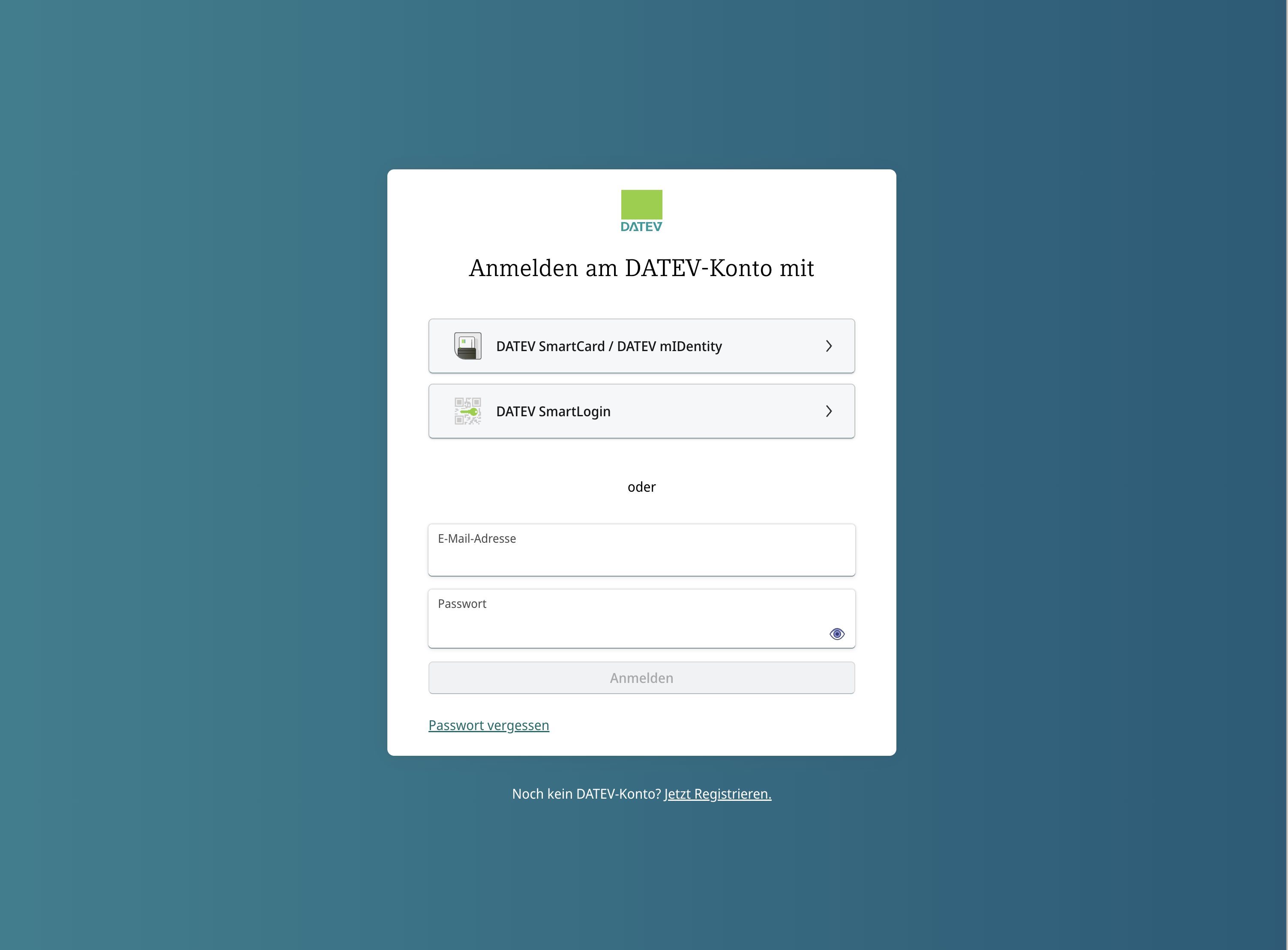
Eine Anmeldung ist in allen DATEV Cloud-Anwendungen sowohl mittels DATEV-Konto (E-Mail + Passwort), SmartCard oder SmartLogin möglich. Der SmartLogin (Authentifizierungs-App auf dem Smartphone) ist aber die gängigste und sicherste Form für Mandanten.
Pflicht zur Verknüpfung
Stand seit 15.02.2026: Die genannten DATEV-Cloud-Anwendungen lassen sich nur noch mit einem verknüpften persönlichen DATEV-Konto nutzen. Für Arbeitnehmer online besteht diese Pflicht seit 02.03.2026, für Lohnabrufer bis Ende 2026.
Wenn Sie sich heute zum ersten Mal nach längerer Zeit an einer DATEV-Cloud-Anwendung anmelden und noch kein DATEV-Konto verknüpft haben, werden Sie automatisch zum DATEV-Konto-Assistenten weitergeleitet. Der Assistent führt Sie in wenigen Minuten durch die Einrichtung.
So richten Sie ein DATEV-Konto ein
-
Sie öffnen den Assistenten
Sie öffnen den Assistenten unter datev-konto-assistent.apps.datev.de oder werden beim Anmeldeversuch automatisch dorthin geleitet.
-
Sie registrieren sich
Sie registrieren sich mit Vor- und Nachname, E-Mail-Adresse und einem persönlichen Passwort.
-
Sie bestätigen Ihre E-Mail-Adresse
Sie bestätigen die E-Mail-Adresse über einen Link, der an die angegebene Adresse geschickt wird.
-
Sie verknüpfen Ihr Anmeldemedium
Sie verknüpfen Ihr vorhandenes Anmeldeverfahren (SmartLogin oder SmartCard) mit dem neuen Konto. Dazu öffnen Sie wie gewohnt die SmartLogin-App oder stecken Ihre SmartCard.
-
Sie richten optional eine Zwei-Faktor-Authentifizierung ein
Optional richten Sie eine Zwei-Faktor-Authentifizierung über eine TOTP-Authenticator-App (z. B. Google Authenticator, Microsoft Authenticator) ein. Für bestimmte Anwendungen wie Arbeitnehmer online ist die 2FA verpflichtend.
Die Einrichtung des DATEV-Kontos muss jeder Anwender selbst durchführen. Wir als Kanzlei können den Vorgang weder einleiten noch übernehmen – DATEV erlaubt das aus Identitätsschutz-Gründen ausdrücklich nicht. Wenn mehrere Personen in Ihrem Unternehmen mit DATEV arbeiten, muss jede einzelne Person den Assistenten einmal selbst durchlaufen.
Das DATEV-Konto bleibt dauerhaft erhalten, auch wenn Sie das Smartphone wechseln, Ihre E-Mail-Adresse ändern oder eine neue SmartCard erhalten. Sie verknüpfen lediglich das neue Anmeldemedium oder ändern die hinterlegten Daten – das Konto selbst bleibt bestehen.
DATEV SmartLogin: Funktionsweise und Einrichtung
DATEV SmartLogin ist eine kostenfreie App für iOS und Android. Nach einer einmaligen Registrierung dient das Smartphone als Anmeldemedium für unterstützte DATEV-Anwendungen. Die Anmeldung erfolgt über das Zusammenspiel aus App, persönlichem SmartLogin-Passwort und dem an die App gebundenen Gerät.
So funktioniert die Anmeldung am PC
Sie rufen im Browser die DATEV-Anwendung auf, die Sie nutzen möchten – zum Beispiel duo.datev.de für DATEV Unternehmen online oder https://apps.datev.de/mytax für Meine Steuern. Als Anmeldeverfahren wählen Sie DATEV SmartLogin. Auf dem Bildschirm erscheint ein QR-Code.
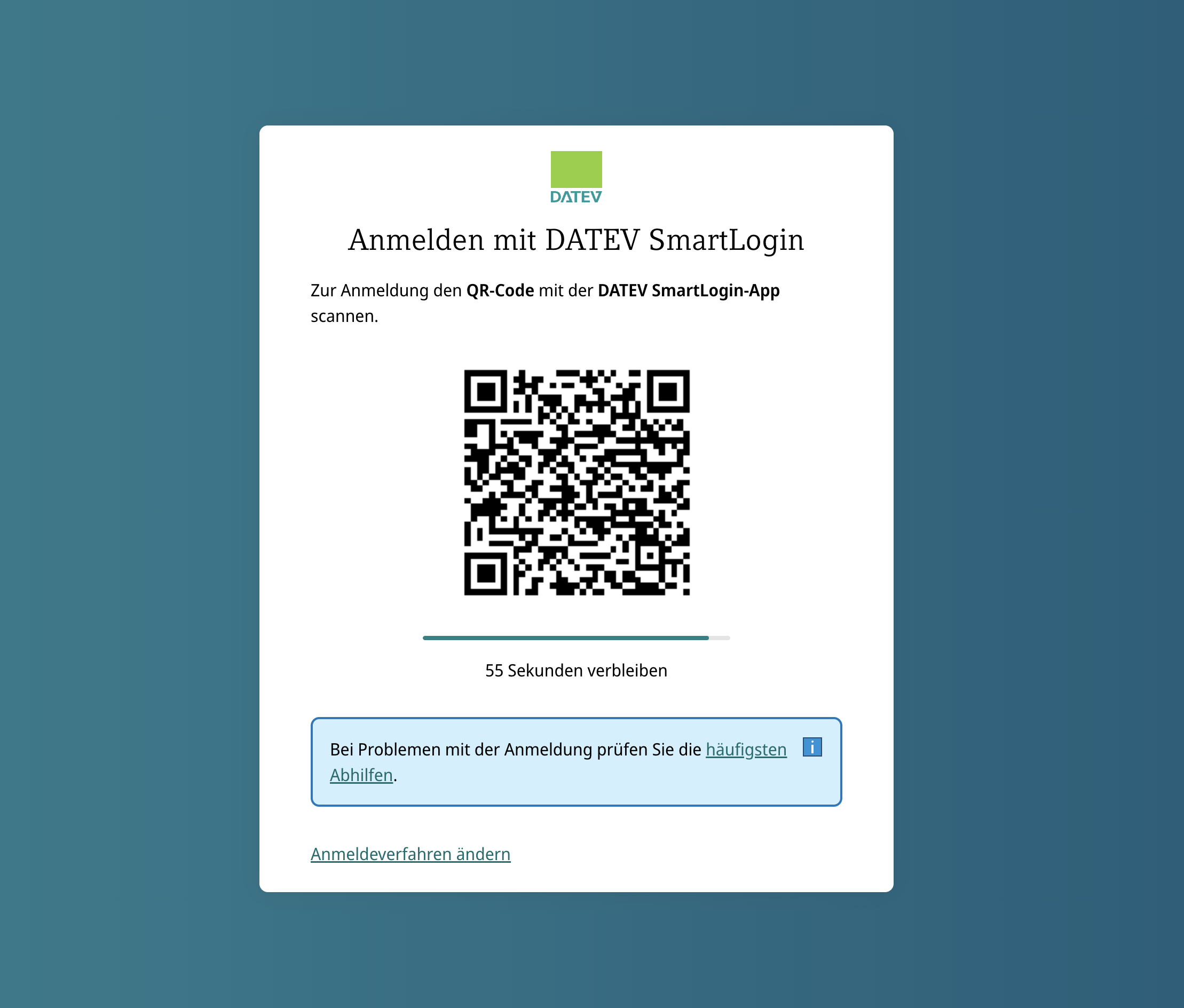
Beim Aufrufen jeder DATEV-Anwendung öffnet sich der SmartLogin QR-Code. Dieser kann mit der SmartLogin App (iOS, Android) gescannt werden. Anschließend werden Sie automatisch zur DATEV Anwendung weitergeleitet.
Sie öffnen die SmartLogin-App auf Ihrem Smartphone, melden sich mit Ihrem Passwort an und scannen den QR-Code mit der Kamerafunktion der App. Die Anwendung im Browser startet automatisch. Der ganze Vorgang dauert wenige Sekunden.
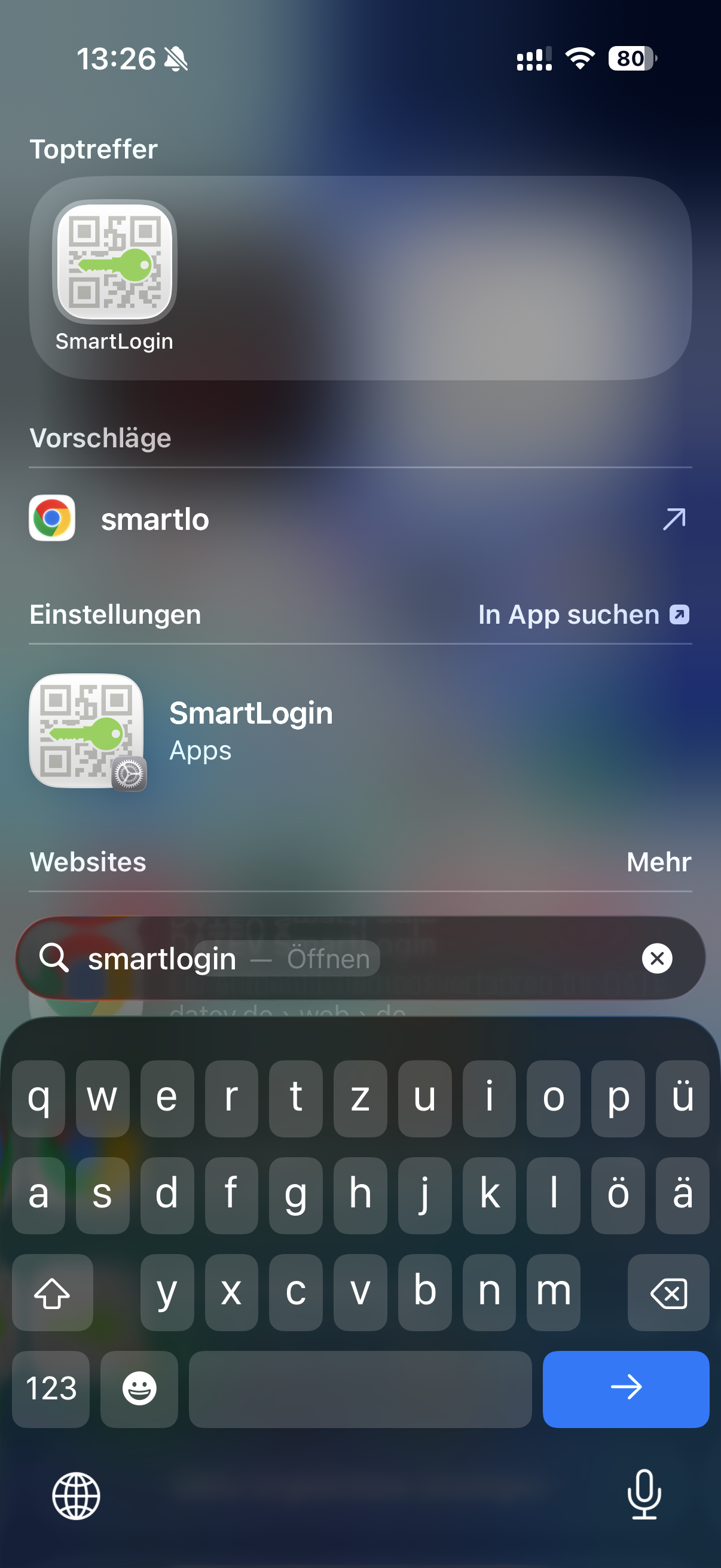
Die SmartLogin App muss geöffnet werden, um den QR-Code zu scannen.
Anmeldung auf demselben Gerät per App-Login
Wenn Sie eine DATEV-App direkt auf dem Smartphone nutzen, zum Beispiel DATEV Upload mobil zum Fotografieren von Belegen, ist kein QR-Code-Scan nötig. Die SmartLogin-App erkennt auf demselben Gerät die Anmeldeanfrage und bestätigt sie nach Ihrer Passwort-Eingabe intern. Diese Funktion heißt App-Login und ist bei Upload mobil, der Meine Steuern-App und anderen DATEV-Apps aktiv.
Biometrische Entsperrung
In den Einstellungen der SmartLogin-App können Sie die Anmeldung über Fingerabdruck (Touch ID) oder Gesichtserkennung (Face ID) aktivieren, sofern Ihr Gerät das unterstützt. Damit entfällt die manuelle Passwort-Eingabe bei jedem App-Start. Das Passwort selbst bleibt als Rückfall-Option weiterhin hinterlegt.
Erstmalige Einrichtung Schritt für Schritt
Den Registrierungsprozess starten wir kanzleiseitig: Wir bestellen einen SmartLogin für Sie über das DATEV SmartLogin-Administrationsportal.
Sie erhalten anschließend per Post einen Brief mit Ihrer SmartLogin-ID, einem Registrierungscode und einer PUK.
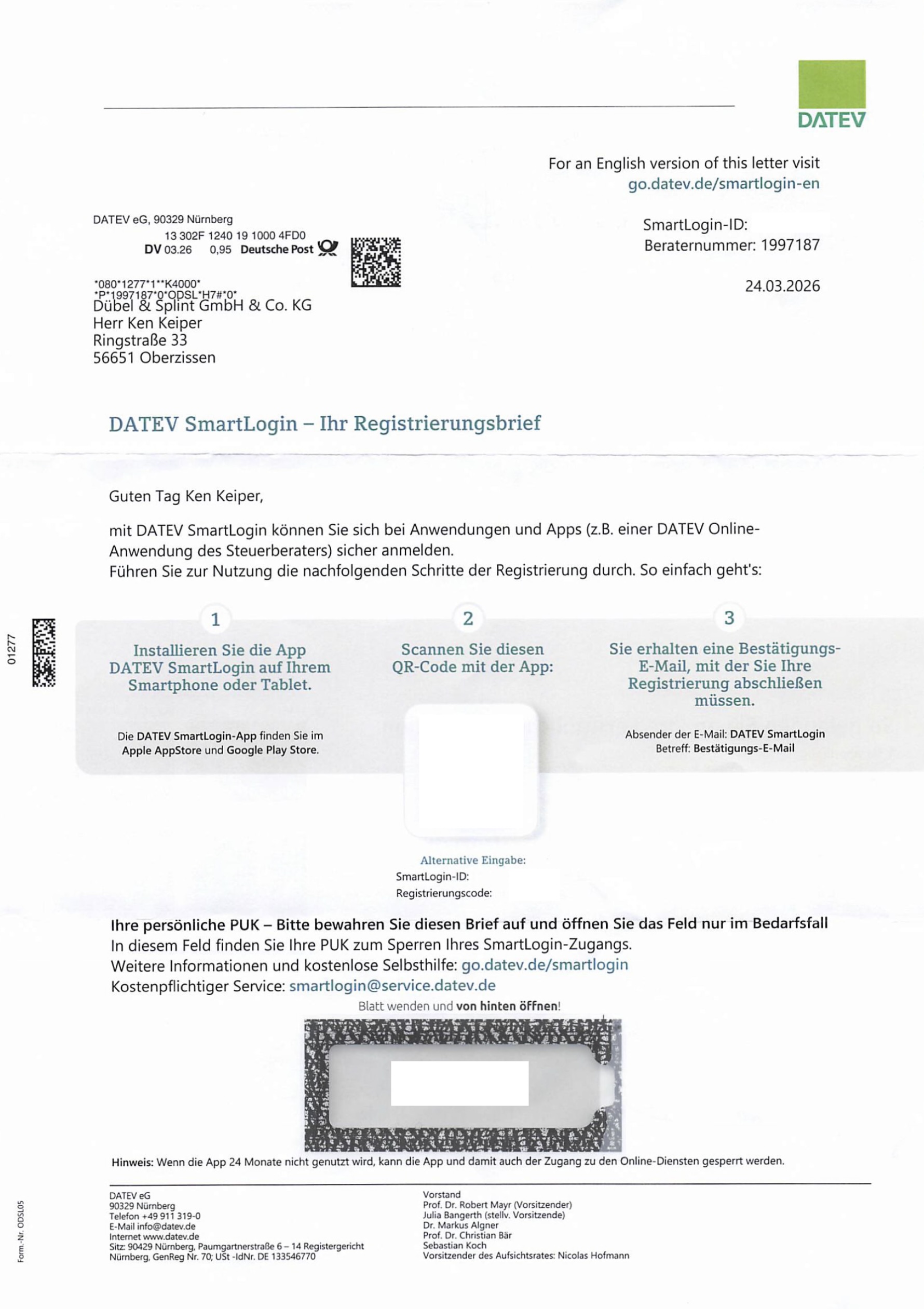
Den Registrierungsbrief erhalten Sie automatisch per Post. Anschließend können Sie die DATEV SmartLogin App herunterladen, den QR-Code auf dem Brief scannen und sich zu den DATEV Apps (z.B. Unternehmen Online, Meine Steuern, MyDATEV Kommunikation) registrieren.
-
Sie installieren die App
Sie installieren die App DATEV SmartLogin aus dem App Store oder Google Play Store.
-
Sie starten die Registrierung
Sie öffnen die App und wählen Registrieren.
-
Sie erfassen Ihre Registrierungsdaten
Sie scannen den QR-Code aus dem Brief oder geben SmartLogin-ID und Registrierungscode manuell ein.
-
Sie legen Ihr Passwort fest
Sie legen ein persönliches Passwort fest, das Sie sich merken.
-
Sie bestätigen Ihre E-Mail-Adresse
Sie bestätigen die in der App angezeigte E-Mail-Adresse über einen Bestätigungslink, den DATEV an diese Adresse versendet. Für die Bestätigung haben Sie 120 Minuten Zeit.
-
Sie aktivieren optional die biometrische Entsperrung
Sie aktivieren optional die biometrische Entsperrung.
-
Sie verknüpfen den SmartLogin mit dem DATEV-Konto
Sie durchlaufen den DATEV-Konto-Assistenten, sofern noch nicht geschehen, und verknüpfen den neuen SmartLogin mit Ihrem persönlichen DATEV-Konto.
Anwendungen, in denen Sie sich mit SmartLogin anmelden
Die Liste der Anwendungen, die SmartLogin unterstützen, hat DATEV in den letzten Jahren deutlich ausgeweitet. Für Mandanten sind vor allem folgende Anwendungen relevant:
- DATEV Unternehmen Online (duo.datev.de) – Belegupload, Bankanbindung, Auswertungen, Kassenbuch, Zahlungsverkehr
- DATEV Meine Steuern – Belegaustausch für die Einkommensteuererklärung zwischen Privatmandant und Kanzlei
- DATEV Upload mobil – App zum Fotografieren und Hochladen von Belegen direkt ins DUO
- DATEV Mandantendialog Jahresabschluss – gemeinsame Abstimmung des Jahresabschlusses mit uns
- DATEV-Shop – Bestellung weiterer DATEV-Produkte
- Meine Steuern App – mobile Version von Meine Steuern für iOS und Android
- Servicekontakt online – Kommunikation mit dem DATEV-Service bei technischen Fragen
Eine vollständige, laufend aktualisierte Übersicht stellt DATEV unter go.datev.de/smartlogin bereit.
Anwendungen, die weiterhin eine SmartCard erfordern (allenfalls für Selbstbucher relevant)
Nicht alle DATEV-Anwendungen sind auf SmartLogin umgestellt. Zu den Anwendungen, die nach wie vor eine SmartCard bzw. einen mIDentity-Stick erfordern, gehören insbesondere die lokalen DATEV-Programme (DATEV Arbeitsplatz, DATEV Rechnungswesen, DATEV Lohn und Gehalt), die E-Mail-Signatur und -Verschlüsselung über Outlook sowie Teilbereiche der myDATEV Mandantenregistrierung.
Für den Zugriff auf gespeicherte Steuerdaten der Finanzverwaltung im Rahmen einer Vollmacht wird auf Kanzlei-Seite ebenfalls eine SmartCard benötigt.
Für Mandanten sind diese Anwendungen in der Regel nicht relevant.
Rechteverwaltung durch die Kanzlei
Wenn wir Ihnen einen SmartLogin einrichten, ist damit zunächst nur das Anmeldemedium erstellt – Sie haben noch keinen Zugriff auf eine konkrete DATEV-Anwendung. Welche Anwendungen Sie sehen und welche Funktionen darin freigeschaltet sind, regeln wir über die DATEV Rechteverwaltung online. Diese Trennung zwischen Anmeldemedium und Berechtigung ist wichtig, weil sie es uns erlaubt, denselben SmartLogin in unterschiedlichen Anwendungen unterschiedlich auszustatten.
Was die Kanzlei steuert
Die Rechteverwaltung online ist ein eigenes DATEV-Portal, das wir mit unserer Kanzlei-SmartCard mit Administrator-Rechten öffnen. Dort weisen wir Ihrem SmartLogin pro Anwendung einzelne Rechte zu. Bei DATEV Unternehmen online beispielsweise lassen sich unter anderem folgende Bereiche separat freischalten:
- Belege hochladen und anzeigen
- Belege bearbeiten und indexieren
- Bankanbindung einrichten und Kontoauszüge abrufen
- Zahlungsverkehr durchführen (Überweisungen freigeben)
- Auswertungen (BWA, Summen- und Saldenliste, OPOS-Listen) ansehen
- Kassenbuch führen
- Stammdaten ändern
Dieselbe Differenzierung gilt für andere Anwendungen wie Meine Steuern. Wir besprechen mit Ihnen vorab, welche Funktionen Sie tatsächlich nutzen möchten, und schalten genau diese frei.
Rechte für mehrere Personen im Unternehmen
In Unternehmen mit mehreren Personen, die mit DATEV arbeiten – etwa Geschäftsführung, Buchhaltung und Vertrieb – bekommt jede Person einen eigenen SmartLogin und eigene Rechte.
Typische Konstellation: Die Geschäftsführung darf Überweisungen freigeben und Auswertungen sehen; die Buchhaltung darf Belege hochladen und das Kassenbuch führen, aber keine Überweisungen freigeben. Diese Aufteilung dient sowohl der internen Kontrolle als auch der Erfüllung des Vier-Augen-Prinzips bei Zahlungen.
Eigene Administrator-Rechte für den Mandanten
Auf Wunsch können wir Ihnen für Ihren Standort eigene Administrator-Rechte einrichten. Damit können Sie selbst weitere SmartLogins für Mitarbeiter freischalten und deren Rechte verwalten, ohne uns für jede Änderung kontaktieren zu müssen. Das ist vor allem für größere Unternehmen mit häufigen Personalwechseln sinnvoll. Wir sprechen mit Ihnen ab, ob dieses Modell für Sie passt – in den meisten Fällen ist es einfacher, wenn die Rechteverwaltung bei uns liegt.
Rechteänderungen wirken nicht immer sofort, sondern können einige Minuten bis Stunden brauchen, bis sie in der betroffenen Anwendung aktiv sind. Wenn Sie nach einer Rechtefreischaltung kurzfristig nicht weiterkommen, bitte einmal aus der Anwendung abmelden und neu anmelden, dann sind die neuen Rechte in der Regel sichtbar.
Handywechsel: Was bei einem neuen Smartphone passiert
Der SmartLogin ist an ein konkretes Gerät gebunden. Wenn Sie ein neues Smartphone einrichten – sei es durch Neukauf, Defekt oder Verlust – muss der SmartLogin auf das neue Gerät übertragen werden. Wie genau das funktioniert, hängt davon ab, ob das alte Gerät noch verfügbar ist.
Variante A: Altes Gerät noch verfügbar
Wenn Sie das alte Smartphone noch nutzen können, ist die Übertragung in wenigen Minuten erledigt. Sie verwenden dabei dieselben Registrierungsdaten erneut und behalten die bestehenden Rechte in allen Anwendungen.
-
Sie öffnen die App auf dem alten Gerät
-
Sie setzen die App zurück
Sie tippen oben rechts auf das Zahnrad-Symbol (Einstellungen) und scrollen nach unten, um SmartLogin-App zurücksetzen zu wählen.
-
Sie installieren die App auf dem neuen Gerät
-
Sie registrieren den SmartLogin neu
Sie registrieren den SmartLogin auf dem neuen Gerät mit derselben SmartLogin-ID und demselben Registrierungscode aus Ihrem ursprünglichen Brief.
-
Sie schließen die Einrichtung ab
Sie legen wieder ein Passwort fest und bestätigen die hinterlegte E-Mail-Adresse.
Variante B: Altes Gerät nicht mehr verfügbar
Wenn das alte Smartphone defekt, verloren oder bereits zurückgesetzt ist, verwenden Sie dieselben Registrierungsdaten wie bei Variante A. Der Registrierungscode aus Ihrem Brief bleibt dauerhaft gültig, auch wenn die alte Registrierung noch aktiv ist - die neue Registrierung überschreibt sie.
-
Sie installieren die App auf dem neuen Gerät.
-
Sie registrieren sich mit Ihren bestehenden Daten. Sie scannen den QR-Code aus Ihrem Registrierungsbrief oder geben SmartLogin-ID und Registrierungscode manuell ein.
-
Sie legen Ihr Passwort fest und bestätigen die hinterlegte E-Mail-Adresse.
-
Ihre Rechte bleiben erhalten. Die Rechte aus der Rechteverwaltung online gelten weiter, weil die SmartLogin-ID dieselbe bleibt.
Sowohl bei Variante A als auch bei Variante B bleiben Ihre Rechte in allen DATEV-Anwendungen erhalten, weil die SmartLogin-ID dieselbe bleibt. Sie müssen nur das Anmeldemedium neu registrieren, nicht die Zugriffe.
Wenn Sie das Gerät behalten und nur die App neu installieren
Manchmal wird die SmartLogin-App versehentlich gelöscht oder das Smartphone auf Werkseinstellungen zurückgesetzt. In diesem Fall installieren Sie die App erneut und registrieren sich mit derselben SmartLogin-ID und demselben Registrierungscode aus Ihrem Brief. Der Code bleibt dauerhaft gültig und lässt sich beliebig oft verwenden. Ihre Rechte in den DATEV-Anwendungen bleiben erhalten, weil die SmartLogin-ID dieselbe bleibt.
Wenn Ihnen der Brief nicht mehr vorliegt, melden Sie sich bei uns - wir lesen Ihre Registrierungsdaten in der SmartLogin-Administration aus oder erzeugen einen neuen Code.
Weitere SmartLogins bestellen
Ein SmartLogin ist personengebunden. Wenn Sie zusätzliche Zugänge brauchen, bestellen wir für jede weitere Person einen eigenen SmartLogin.
Typische Anlässe:
- Mitarbeiter im Unternehmen: Geschäftsführer plus Buchhaltungsmitarbeiter, die jeweils mit eigenen Rechten auf DUO zugreifen sollen.
- Ehegatten bei Meine Steuern: Bei gemeinsamer Veranlagung bekommt jeder Partner einen eigenen SmartLogin, um eigenständig Belege hochzuladen und die Erklärung freizugeben.
- Steuerberater-Wechsel: Wenn Sie zusätzlich zu uns einen weiteren Berater haben (z. B. für ein zweites Unternehmen bei einer anderen Kanzlei), bekommen Sie für dieses Unternehmen einen separaten SmartLogin von dort.
Sie können einen bestehenden SmartLogin nicht parallel auf zwei Geräten registrieren – jede Person hat genau eine Registrierung auf genau einem Gerät. Wenn Sie zwischen Smartphone und Tablet wechseln möchten, ist ein zusätzlicher SmartLogin nötig.
Die SmartLogin-App selbst kann mehrere SmartLogins gleichzeitig verwalten, wenn Sie an mehreren Unternehmen beteiligt sind und für jedes einen eigenen SmartLogin nutzen. Beim Login wählen Sie die passende ID aus.
Passwort, Sperrung und Sicherheit
Der SmartLogin ist durch ein persönliches Passwort geschützt, das Sie bei der Registrierung selbst festlegen. Es besteht aus mindestens 8 Zeichen und enthält Kleinbuchstaben, Großbuchstaben und Ziffern. Das Passwort kennen nur Sie; DATEV kann es weder einsehen noch zurücksetzen. Bis 2020 hieß dieses Merkmal SmartLogin-PIN – in älteren Anleitungen finden Sie deshalb noch diesen Begriff.
Wenn Sie das Passwort vergessen
Für das Passwort gibt es keinen separaten Reset. Stattdessen registrieren Sie den SmartLogin mit Ihrer SmartLogin-ID und dem Registrierungscode aus Ihrem Brief neu und legen dabei ein neues Passwort fest. Die alte Registrierung wird überschrieben, Ihre Rechte bleiben erhalten. Wenn Ihnen der Brief nicht mehr vorliegt, melden Sie sich bei uns.
Sperrung nach Falscheingabe
Nach achtmaliger Falscheingabe des SmartLogin-Passworts wird der Zugang gesperrt. Diese Sperre läuft nicht von selbst ab: Sie heben sie auf, indem Sie den SmartLogin mit Ihrer SmartLogin-ID und dem Registrierungscode aus Ihrem Brief neu registrieren und dabei ein neues Passwort festlegen. Ihre Rechte in den DATEV-Anwendungen bleiben dabei erhalten.
Deshalb gilt: Wenn Sie sich beim Passwort unsicher sind, halten Sie den Registrierungsbrief bereit, bevor Sie weitere Versuche unternehmen. Wenn Ihnen der Brief nicht mehr vorliegt, melden Sie sich bei uns.
Eine zeitlich befristete Sperre von 15 Minuten gibt es an einer anderen Stelle: Wenn Sie während der Registrierung SmartLogin-ID oder Registrierungscode mehrfach falsch eingeben, sperrt DATEV die SmartLogin-ID für 15 Minuten. Diese Sperre endet automatisch, danach können Sie die Registrierung fortsetzen.
Automatische Abmeldung
DATEV beendet Ihre Sitzung in der Cloud-Anwendung aus Sicherheitsgründen automatisch, wenn Sie eine Zeit lang nicht arbeiten – in der Größenordnung von etwa 20 Minuten, je nach Anwendung. Die Abmeldung erfolgt serverseitig in der Anwendung, nicht in der SmartLogin-App. Für die Wiederanmeldung scannen Sie den QR-Code erneut oder bestätigen den App-Login. Bereits erfasste Daten bleiben dabei erhalten.
Ein Hinweis aus der Praxis: Serverseitig zählt nur, was tatsächlich an DATEV übertragen wird. Wenn Sie längere Zeit in einer Maske arbeiten, ohne zu speichern – etwa beim Aufteilen eines Belegs im Kassenbuch – kann die Sitzung ablaufen, obwohl Sie durchgehend tätig waren. Speichern Sie in solchen Fällen zwischendurch.
Die Dauer ist von DATEV vorgegeben und lässt sich nicht individuell einstellen.
Sicherheitsempfehlungen
- Geben Sie Ihr Passwort niemals an Dritte weiter – auch nicht an Mitarbeiter oder uns als Kanzlei.
- Bewahren Sie den Registrierungsbrief mit SmartLogin-ID, Registrierungscode und PUK dauerhaft auf, am besten zusammen mit Ihren übrigen Zugangsunterlagen. Sie brauchen ihn bei jedem Gerätewechsel, bei jeder Neuinstallation der App und wenn Sie Ihr Passwort vergessen haben. Behandeln Sie den Brief so vertraulich wie einen Schlüssel.
- Wenn Sie vermuten, dass Ihr SmartLogin in fremde Hände geraten ist, können Sie ihn mit der PUK aus dem Registrierungsbrief im DATEV Self-Service-Portal selbst sofort sperren – unabhängig von unseren Öffnungszeiten. Informieren Sie uns anschließend, damit wir Ihnen einen neuen Zugang einrichten.
- Bei Verlust oder Diebstahl des Geräts melden Sie sich umgehend bei uns, damit wir den SmartLogin sperren und einen neuen Code erzeugen.
- Aktivieren Sie die biometrische Entsperrung nur auf Geräten, deren physischen Zugriff Sie kontrollieren.
Typische Fehlerquellen
- Registrierungsbrief entsorgt: Der Brief enthält SmartLogin-ID, Registrierungscode und PUK. Diese Daten brauchen Sie bei jedem Gerätewechsel, bei jeder Neuinstallation der App und wenn Sie das Passwort vergessen haben. Wer den Brief nach der Ersteinrichtung wegwirft, muss bei uns einen neuen Code anfordern. Folge: Wartezeit, in der Sie sich nicht anmelden können.
- DATEV-Konto nicht verknüpft: Wer den DATEV-Konto-Assistenten nicht durchlaufen hat, wird seit 15.02.2026 beim Login an betroffenen Cloud-Anwendungen automatisch zum Assistenten umgeleitet – mitten in der eigentlichen Arbeit. Folge: Unterbrechung des Workflows.
- Falscher SmartLogin im Mehrunternehmens-Fall: Wer an mehreren Unternehmen beteiligt ist und mehrere SmartLogins hat, scannt manchmal den QR-Code mit der falschen ID. Folge: Anmeldung an der falschen Mandantenumgebung oder Fehlermeldung wegen fehlender Rechte.
- Altes Gerät ohne Zurücksetzen weitergegeben: Beim Handywechsel wird die SmartLogin-App auf dem alten Gerät nicht zurückgesetzt, bevor das Gerät verkauft oder verschenkt wird. Folge: Die Registrierung auf dem Altgerät bleibt bestehen, bis Sie sie zurücksetzen oder wir den SmartLogin sperren.
- App-Updates ignoriert: Die SmartLogin-App verlangt regelmäßig Updates. Wer Updates verweigert, bekommt nach einiger Zeit Anmeldefehler. Folge: kurze Auszeit, bis das Update nachgezogen ist.
- Passwort ungeschützt notiert: Wer das SmartLogin-Passwort auf einem Zettel im Geldbeutel oder am Bildschirmrand notiert, hebelt das Sicherheitsniveau aus. Nutzen Sie stattdessen den Passwortmanager Ihres Geräts (iOS-Schlüsselbund oder Android-Passwortmanager) – dort liegt das Passwort verschlüsselt. Folge bei einem Zettel: Bei Verlust hat ein Dritter potenziell Zugriff auf alle DATEV-Daten.
- Weitere Versuche trotz vergessenem Passwort: Wer bei vergessenem Passwort immer wieder neue Versuche unternimmt, sperrt sich nach acht Fehleingaben aus. Folge: Der Zugang lässt sich nur durch eine erneute Registrierung mit dem Registrierungsbrief wiederherstellen.
- DATEV-Konto durch Dritte einrichten lassen: Manche Mandanten bitten uns oder Familienangehörige, das DATEV-Konto in ihrem Namen einzurichten. DATEV lässt das technisch nicht zu und der Vorgang scheitert. Folge: Doppelter Aufwand, weil der Anwender es am Ende doch selbst machen muss.
Aufgabenteilung
Ihre Aufgaben:
- SmartLogin-App auf dem eigenen Gerät installieren und mit Registrierungscode registrieren
- Persönliches Passwort festlegen und sicher merken
- DATEV-Konto-Assistenten selbst durchlaufen und das Anmeldemedium verknüpfen
- Optional Zwei-Faktor-Authentifizierung über eine Authenticator-App einrichten
- Updates der SmartLogin-App zeitnah installieren
- Bei Gerätewechsel oder Verlust uns informieren
- E-Mail-Adresse im DATEV-Konto und in der SmartLogin-Administration aktuell halten
Unsere Aufgaben:
- SmartLogin bei DATEV bestellen und Versand des Aktivierungsbriefs veranlassen
- Bei Bedarf neuen Registrierungscode erzeugen (z.B. wenn Ihnen der Registrierungsbrief nicht mehr vorliegt oder das Gerät verloren wurde)
- Rechte in der DATEV Rechteverwaltung online vergeben und an Ihre Nutzung anpassen
- Sie über Änderungen bei DATEV (z. B. neue Pflichtumstellungen) frühzeitig informieren
- Bei Anmeldeproblemen technisch erste Anlaufstelle sein
Wir besprechen die Aufteilung im Erstgespräch individuell – wenn Sie sich beispielsweise wünschen, eigene Administrator-Rechte für Ihren Standort zu übernehmen, passen wir die Aufgabenteilung entsprechend an.
Häufige Fragen
Brauche ich zusätzlich zum SmartLogin noch ein Passwort für DATEV?
Sie brauchen keinen DATEV-Benutzernamen und kein separates DATEV-Programmpasswort. Im Alltag geben Sie genau ein Passwort ein: Ihr SmartLogin-Passwort in der App, um den QR-Code scannen zu können. Das DATEV-Konto hat ein eigenes Passwort, das Sie nur bei der Erstanmeldung am Konto-Assistenten und beim Ändern Ihrer hinterlegten Daten brauchen.
Was kostet ein SmartLogin?
Der SmartLogin selbst und die App sind für Mandanten kostenfrei. Die Kosten für die DATEV-Anwendungen wie DUO oder Meine Steuern, mit denen Sie sich anmelden, werden separat berechnet und über Ihre Kanzlei abgerechnet.
Was passiert, wenn ich mein Smartphone verliere?
Bitte melden Sie sich umgehend bei uns. Wir sperren den verlorenen SmartLogin in der SmartLogin-Administration und erzeugen Ihnen einen neuen Registrierungscode für ein Ersatzgerät. Ohne Passwort kann ein Dritter den SmartLogin ohnehin nicht nutzen, aber die Sperrung ist die saubere Vorsichtsmaßnahme.
Ich nutze SmartLogin schon länger – muss ich trotzdem ein DATEV-Konto einrichten?
Ja. Seit 15.02.2026 ist die Verknüpfung Pflicht für die meisten Cloud-Anwendungen. Sie werden bei der nächsten Anmeldung automatisch zum Assistenten umgeleitet und können den Vorgang in wenigen Minuten erledigen. Wer ihn vorab im Ruhemodus durchführt, vermeidet die Unterbrechung mitten in einer Arbeitssitzung.
Können meine Ehefrau und ich denselben SmartLogin nutzen?
Nein. Ein SmartLogin ist personengebunden. Bei gemeinsamer Einkommensteuererklärung in Meine Steuern bestellen wir zwei SmartLogins, sodass jeder Partner eigene Belege hochladen und die Erklärung selbst freigeben kann.
Kann meine Buchhaltungskraft denselben SmartLogin nutzen wie ich?
Nein, das wäre eine Weitergabe Ihres persönlichen Anmeldemediums und ist nicht zulässig. Für Mitarbeiter im Unternehmen bestellen wir eigene SmartLogins mit den passenden Rechten – beispielsweise Belegupload ohne Zahlungsfreigabe.
Was unterscheidet die SmartCard von der SmartLogin-App in der Sicherheit?
Funktional sind beide Verfahren Zwei-Faktor-Authentifizierungen mit vergleichbarem Schutzniveau. Der praktische Unterschied liegt in der Mobilität – die SmartCard ist an einen festen Arbeitsplatz mit Kartenleser gebunden, der SmartLogin geht überall mit, wo Sie Ihr Smartphone dabei haben.
Brauche ich für SmartLogin ein aktuelles Smartphone?
Nein. Die App läuft auf allen gängigen iOS- und Android-Geräten der letzten Jahre. Voraussetzung ist ein Gerät mit aktuellem Betriebssystem-Update.
Kann ich SmartLogin im Ausland nutzen?
Ja. Die App funktioniert weltweit, solange Sie eine Internetverbindung haben. Beim ersten Anmelden aus einem neuen Land kann DATEV aus Sicherheitsgründen eine zusätzliche Bestätigung per E-Mail anfordern.
Was passiert, wenn ich die App lösche?
Sie installieren die App erneut und registrieren sich mit Ihrer SmartLogin-ID und dem Registrierungscode aus Ihrem Brief. Beide Angaben bleiben dauerhaft gültig, ein neuer Code ist dafür nicht erforderlich. Ihre Rechte in den DATEV-Anwendungen bleiben unverändert bestehen. Wenn Ihnen der Brief nicht mehr vorliegt, melden Sie sich bei uns.
Rechtlicher Hinweis
Dieser Beitrag gibt einen Überblick und ersetzt keine individuelle Beratung. Funktionsumfang, Menüführung und Bezeichnungen in der SmartLogin-App, der SmartCard-Administration und dem DATEV-Konto-Assistenten können sich durch Updates ändern. Die Pflichtfristen zur DATEV-Konto-Umstellung sind durch DATEV vorgegeben und können fortgeschrieben werden; weitere Anwendungen werden schrittweise auf die DATEV-Konto-Pflicht umgestellt.
Bei konkreten Fragen zur Einrichtung, zur Rechtevergabe, zum Gerätewechsel oder zu Anmeldeproblemen sprechen Sie uns direkt an.
Stand: Mai 2026