

DATEV Meine Steuern: Belege hochladen
Leitfaden zur App DATEV Upload mobil. App installieren, per SmartLogin anmelden, Belege fotografieren und ins richtige Steuerjahr hochladen.
Einleitung
Das Hochladen Ihrer Belege ist der Teil von DATEV Meine Steuern, der Ihnen die meiste Arbeit abnimmt – und der bei uns für die Steuererklärung am häufigsten gebraucht wird. Sie sammeln Ihre steuerrelevanten Unterlagen über das Jahr und laden sie nach und nach oder gebündelt in das Portal.
Sobald ein Beleg hochgeladen ist, steht er uns zur Verfügung. Wir verknüpfen ihn mit dem passenden Feld der Steuererklärung, ohne dass Sie etwas abtippen müssen.
Vorab einige Klarstellungen, weil beim Belegupload häufig Unsicherheit besteht:
Sie müssen Ihre Belege nicht vorsortieren oder benennen – das übernehmen wir bei der Bearbeitung.
Sie müssen auch nicht alles auf einmal hochladen; Sie können das Portal über das Jahr immer wieder öffnen und ergänzen.
Dieser Artikel zeigt, welche Belege gemeint sind, wie Sie sie am Computer hochladen, wie Sie Papierbelege sinnvoll scannen und wie Sie uns mitteilen, dass alles vollständig ist.
Wort-für-Wort Transkript
Die wichtigste Funktion von DATEV Meine Steuern, der Ihnen die meiste Arbeit abnimmt, ist das Hochladen von Dokumenten. Sie sammeln Ihre steuerrelevanten Unterlagen über das Jahr und laden diese entweder nach und nach oder aber gebündelt in das Portal hoch. Sobald ein Beleg hochgeladen ist, steht uns dieser zur Verfügung. Vorab einige Klarstellungen, weil beim Belegablaut häufig Unsicherheit besteht. Sie müssen Ihre Belege nicht vorsortieren oder benennen. Das übernehmen wir bei der Bearbeitung. Sie müssen auch nicht alles auf einmal hochladen. Sie können das Portal über das Jahr immer wieder öffnen und ergänzen. Die nachfolgenden Artikel zeigen Ihnen, welche Belege gemeint sind, wie Sie diese am Computer hochladen, wie Sie Papierbelege sinnvoll scannen und wie Sie uns mitteilen, dass alles vollständig ist.
Das Erfassen per Smartphone ist in einem eigenen Artikel beschrieben:
Welche Belege steuerrelevant sind
Steuerrelevant ist alles, was sich auf Ihre Einnahmen oder Ihre abziehbaren Ausgaben auswirkt. In der Praxis sind das vor allem diese Unterlagen:
- Einnahmen: Lohnsteuerbescheinigung, Renten- oder Versorgungsbezüge, Bescheinigungen über Kapitalerträge
- Werbungskosten: Fortbildungen, Fachliteratur, Arbeitsmittel, Bewerbungskosten, Kosten für ein Arbeitszimmer
- Vorsorge und Versicherungen: Beiträge zur Kranken-, Pflege-, Renten- oder Haftpflichtversicherung
- Außergewöhnliche Belastungen: Krankheitskosten, Pflegekosten, Belege zu einer Behinderung
- Haushaltsnahe Leistungen: Handwerkerrechnungen, Rechnungen für haushaltsnahe Dienstleistungen samt Zahlungsnachweis
- Spenden: Zuwendungsbestätigungen gemeinnütziger Organisationen
Im Zweifel laden Sie einen Beleg lieber hoch, als ihn wegzulassen. Wir prüfen bei der Bearbeitung, was steuerlich verwertbar ist. Ein zu viel hochgeladener Beleg kostet nichts, ein fehlender kann Sie bares Geld kosten.
Belege am Computer hochladen
Wort-für-Wort Transkript
Wenn Sie Belege am Computer hochladen möchten, müssen Sie sich zunächst in DATEV Meine Steuern einloggen. Hierzu geben Sie in die Suchleiste apps.datev.de.mytext ein und wählen im Anschluss als Login-Variante DATEV Smart Login. Nun öffnen Sie die Smart Login-App an Ihrem Handy und scannen den QR-Code. Nun sind Sie eingeloggt und können das betreffende Steuerjahr auswählen und wechseln dann im Anschluss auf steuerrelevante Dokumente. Nun haben Sie zwei Möglichkeiten, Belege hochzuladen. Variante Nummer 1 ist per Drag & Drop in dem Bereich und Variante Nummer 2 ist über dem Button Dokument hochladen und nun können Sie die Belege auswählen. Über Öffnen laden Sie die Belege hoch.
Im Bereich Steuerrelevante Dokumente laden Sie Ihre Belege auf zwei Wegen hoch: per Drag-and-drop oder über die Schaltfläche.
-
Sie melden sich an und wählen das Steuerjahr
Sie öffnen das Portal über apps.datev.de/mytax und wählen das Steuerjahr aus, zu dem der Beleg gehört.
-
Sie öffnen den Bereich "Steuerrelevante Dokumente"
Sie wechseln in den Bereich, in dem Ihre Belege gesammelt werden.
-
Sie laden die Datei hoch
Sie ziehen die Datei per Drag-and-drop in das Fenster oder nutzen + Dokument hochladen und wählen die Datei vom Rechner aus.
-
Sie prüfen das Ergebnis
Sie kontrollieren in der Übersicht, dass der Beleg vollständig und lesbar angekommen ist.
Als Dateiformate eignen sich PDF sowie gängige Bildformate. Mehrere Belege laden Sie nacheinander oder gesammelt hoch.
Papierbelege richtig scannen
Viele Belege erhalten Sie weiterhin auf Papier. Damit wir sie ohne Rückfragen verarbeiten können, kommt es auf die Lesbarkeit an, nicht auf eine hohe Auflösung.
- Scannen Sie in Schwarz-Weiß oder Graustufen, das hält die Dateigröße klein.
- Achten Sie auf einen geraden, vollständig erfassten Beleg ohne abgeschnittene Ränder.
- Speichern Sie mehrseitige Belege als ein zusammenhängendes PDF, nicht als einzelne Schnipsel.
Wenn Sie keinen Scanner haben, fotografieren Sie den Beleg mit der App DATEV Upload mobil. Die App schneidet den Beleg automatisch zu und legt ihn im richtigen Steuerjahr ab \[Link zu einem Hilfsartikel\].
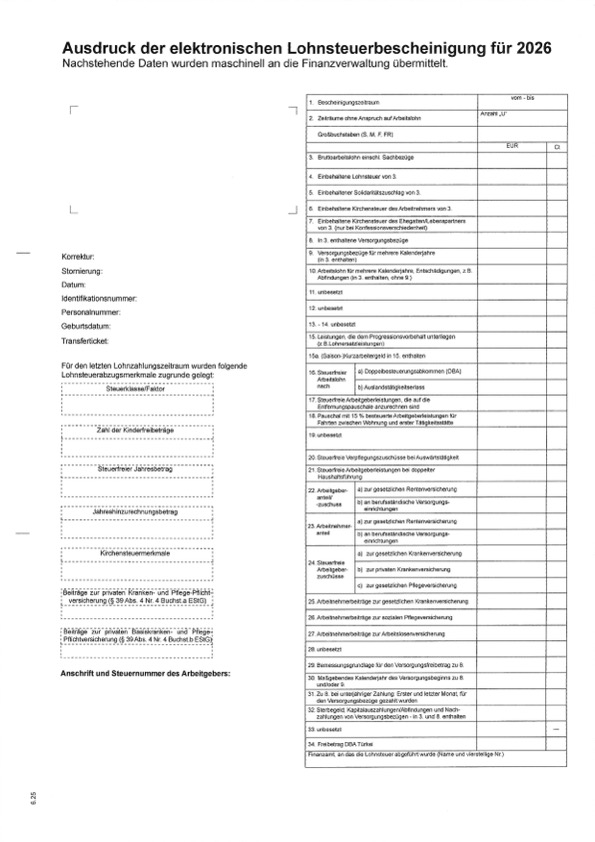
Guter Scan
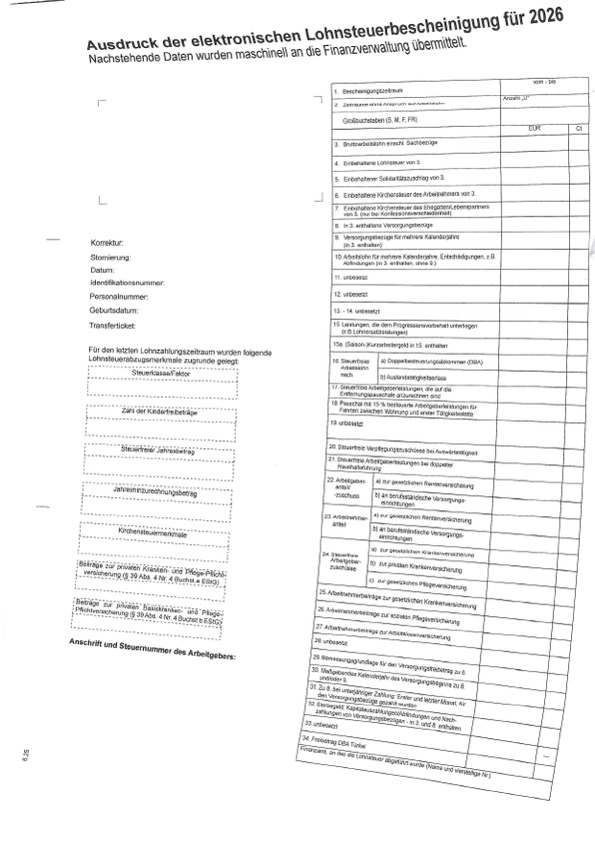
Schlechter Scan
Uns über die Vollständigkeit informieren
Wenn Sie alle Belege für ein Steuerjahr hochgeladen haben, teilen Sie uns das über die entsprechende Schaltfläche im Portal mit. Wir erhalten dann eine Benachrichtigung und beginnen mit der Bearbeitung.
Wort-für-Wort Transkript
Wenn Sie alle Belege für ein Steuerjahr hochgeladen haben, können Sie uns dies über eine entsprechende Schaltfläche in DATEV Meine Steuern mitteilen. Diese Mitteilung ist der Startschuss für uns, da wir ansonsten möglicherweise auf weitere Belege warten, während das Steuerjahr bereits für Sie erledigt ist. Um uns das Startsignal zu geben, gehen Sie hier unten auf Startsignal geben und dann können Sie hier noch eine Duplikatsprüfung durchführen. Ansonsten über den Button Kanzlei benachrichtigen, die Benachrichtigung auslösen, indem Sie auf jetzt benachrichtigen klicken.
Diese Mitteilung ist der Startschuss für uns. Ohne sie warten wir möglicherweise noch auf weitere Belege, während Sie davon ausgehen, dass alles erledigt ist.
Laden Sie nachgereichte Belege ruhig auch später noch hoch und informieren Sie uns kurz. Solange wir die Erklärung noch nicht abgeschlossen haben, können wir den Beleg berücksichtigen.
Aufgabenteilung
Ihre Aufgaben:
- Belege sammeln und in das richtige Steuerjahr hochladen
- Auf Lesbarkeit der Scans und Fotos achten
- Uns mitteilen, wenn die Unterlagen vollständig sind
Unsere Aufgaben:
- Belege sortieren und mit den Feldern der Steuererklärung verknüpfen
- Prüfen, was steuerlich verwertbar ist
- Bei fehlenden oder unklaren Belegen nachfragen
Wie genau wir die Aufgaben verteilen, stimmen wir individuell ab. Manche Mandanten übernehmen das Hochladen vollständig selbst, bei anderen übergeben wir gemeinsam.
Typische Fehlerquellen
- Unleserliche Scans: Schräge, dunkle oder unscharfe Belege müssen wir zurückweisen. Das verzögert die Bearbeitung um eine zusätzliche Runde.
- Falsches Steuerjahr: Ein Beleg im falschen Jahr fehlt in der aktuellen Erklärung. Die Korrektur erfordert Nacharbeit auf beiden Seiten.
- Doppelte Uploads: Derselbe Beleg mehrfach hochgeladen führt zu Rückfragen, welcher gilt. Im Zweifel bleibt der Vorgang liegen, bis das geklärt ist.
- Sammel-PDF aus mehreren Belegen: Mehrere unterschiedliche Belege in einer einzigen Datei müssen wir erst trennen. Einzeln hochgeladen geht das schneller.
- Keine Mitteilung über die Vollständigkeit: Ohne Ihr Signal warten wir womöglich auf weitere Belege. Die Erklärung verzögert sich, ohne dass es einen sachlichen Grund gibt.
Häufige Fragen
Welche Dateiformate kann ich hochladen?
Üblich sind PDF und gängige Bildformate wie JPG oder PNG. Ein PDF ist für mehrseitige Belege am praktischsten.
Sehen Sie meine Belege sofort nach dem Hochladen?
Ja. Sobald ein Beleg hochgeladen ist, steht er uns im Programm zur Verfügung und kann mit der Steuererklärung verknüpft werden.
Muss ich meine Belege benennen oder sortieren?
Nein. Das Sortieren und Zuordnen übernehmen wir bei der Bearbeitung. Sie laden die Belege einfach in das richtige Steuerjahr.
Kann ich einen Beleg wieder löschen?
Solange wir einen Beleg noch nicht bearbeitet haben, lässt er sich entfernen. Bereits bearbeitete Belege sind gesperrt und mit einem Schloss-Symbol gekennzeichnet \[Link zu einem Hilfsartikel].
Wie groß darf eine Datei sein?
Für einzelne Belege reicht eine kleine Dateigröße aus. Wenn Sie in Schwarz-Weiß oder Graustufen scannen, bleiben die Dateien klein und lassen sich schnell hochladen.
Kann ich Belege über das Jahr verteilt hochladen?
Ja. Sie können das Portal jederzeit öffnen und Belege ergänzen. Viele Mandanten laden Belege direkt hoch, sobald sie anfallen.
Was mache ich mit den Papieroriginalen nach dem Scannen?
Bewahren Sie die Originale bis zum Abschluss der Veranlagung auf. Ob und wie lange Sie sie darüber hinaus aufheben sollten, klären wir bei Bedarf gemeinsam.
Rechtlicher Hinweis
Dieser Beitrag gibt einen Überblick und ersetzt keine individuelle Beratung. Welche Belege in Ihrem Fall steuerlich relevant sind, hängt von Ihrer persönlichen Situation ab. Funktionsumfang und Menüführung der Anwendung können sich durch Updates ändern.
Bei Fragen zu einzelnen Belegen sprechen Sie uns direkt an.
Stand: Juni 2026